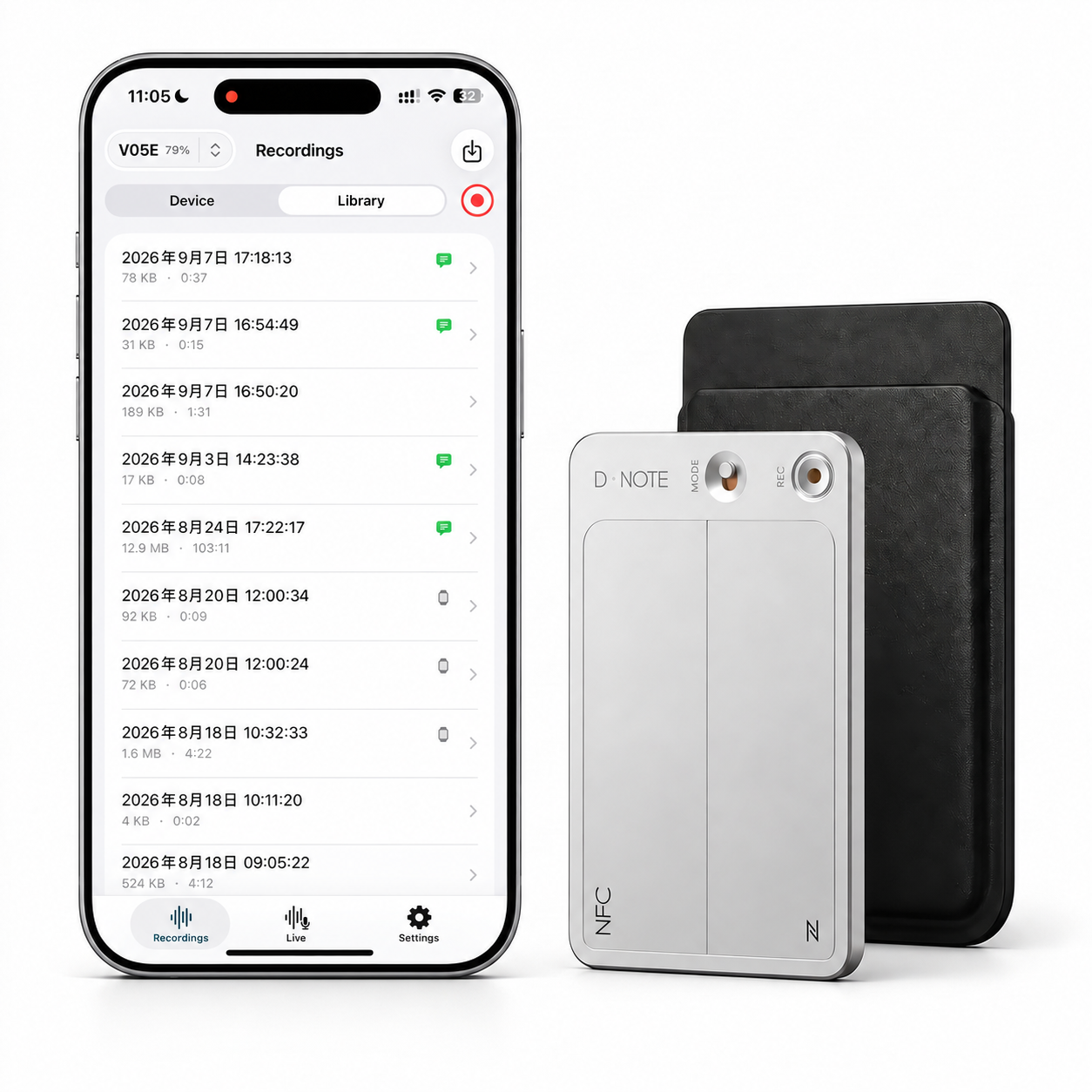

下载 Nomily App
iOS 版本正在测试,暂未上架。
Apple App Store · 测试中,暂未上架查看 GitHub 仓库
Android App · 待开发Web 端 · 待开发
01 · 下载 App 并添加设备
按此顺序开始:下载 App、短按 V05E 扫描并配对,然后配置转写与摘要所需的密钥。
首次下载录音前,按 App 提示设置并确认口令。口令用于加密设备中的录音;请妥善保存,切勿写入截图、聊天或共享文档。
iOS 版本正在测试,暂未上架。
设备添加应在密钥配置之前完成;随后再使用一段测试录音验证转写。
开始前先看这里
首次使用只需要一个 Azure Speech 和一个摘要 AI。按下面三步完成后,再看详细选项或本地方案。
Azure Speech 是必需项。准备同一资源的 Key 与 Region,并在 App 中设为 Active Provider。
配置 Azure SpeechOpenRouter、OpenAI、Claude、Gemini 只选一个。填写 Key,选择 Model,并设为 Active Provider。
选择摘要 AI连接设备后录音超过 10 秒。看到 Transcript 和 Summary,表示首次设置完成。
完成测试录音个人使用免费。企业团队 10 人以上使用 Nomily App 时,需要取得付费授权。
02 · 获取 Provider 凭据
只从服务商官方页面创建凭据。Azure 需要 Key 与 Region;LLM 只需选择一家。为账号设置预算或用量提醒,并妥善保存完整 Key。
03 · 配置 ASR
打开 Settings → 语音识别服务(Speech Recognition),进入标题为 ASR Providers 的页面。App 1.0.0 中可选 Azure 或 Local;主流程选择 Azure。
在 Azure Provider 中填写 Key 和 Region。Region 必须与创建 Key 的 Speech 资源一致。
等待凭据验证。出现绿勾仅表示当前凭据通过验证,不代表完整录音、下载与转写链路已经成功。
将 Active Provider 设为 Azure。仅填写并验证 Key,而未设为 Active Provider,不会完成主流程配置。
打开 auto-transcribe;minimum duration 设为 10s;按需要启用 strip silence。
走 Azure 主流程时,不要为 Local 填写地址。Local ASR Server 是另一条高级开发者路线。
绿勾 = 凭据验证通过。它不等于音频已下载、不等于 Transcript 已生成,也不等于 Summary 成功。
04 · 实时转写
实时转写使用 Azure Speech 的 ASR Key。先确认 Azure 为 Active Provider,再进入 Live 页面选择识别语言和输出语言;结束后可继续生成摘要或导出音频。
进入 Settings → 语音识别服务,选择 Azure,填写 Key 与 Region,并设为 Active Provider。实时转写、录音下载后的转写和直播翻译都依赖这个 ASR 配置。
在 Live 页面选择输入语言与输出语言。中文用户可使用中文模板,英文用户可切换到英文模板和英文截图理解同一流程。
点击 Live 页面录音按钮后,App 会显示 Streaming 状态并持续生成实时文本。暂停或停止后,音频与 Transcript 会保留在记录中。
打开实时转写生成的记录,可继续点击 Summarize 生成摘要,也可导出 M4A (AAC) 音频。删除音频、转写和摘要是独立操作。
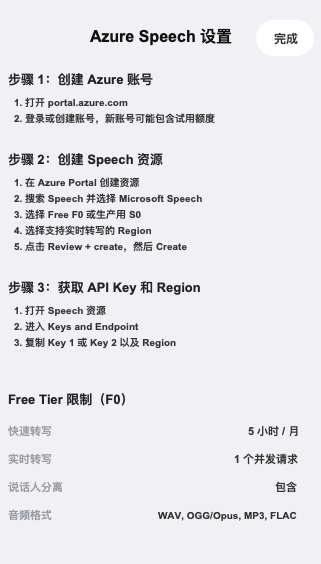
创建 Speech 资源,复制 Key 与 Region。
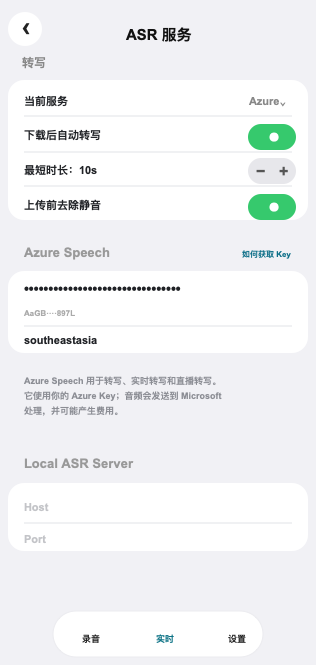
实时转写前,确认 Azure Key、Region 和 Active Provider。
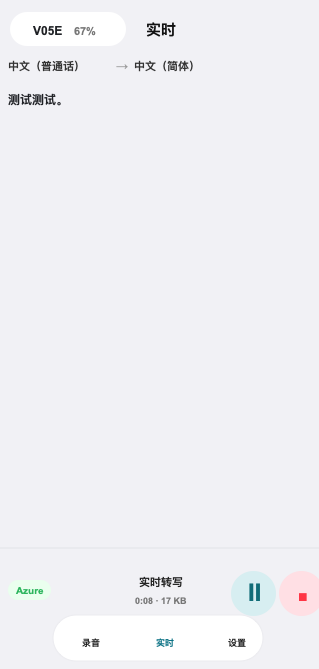
选择语言后开始实时转录,观察 Streaming 状态。
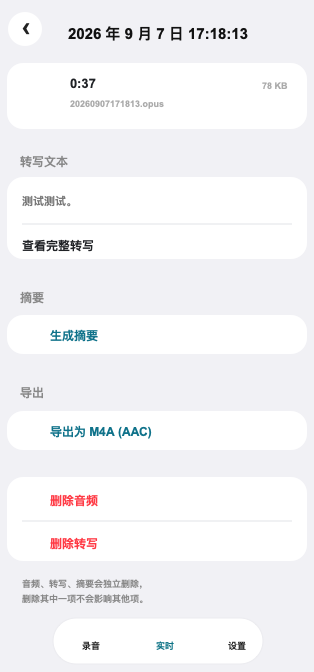
实时记录可继续生成摘要,也可以导出音频。
05 · 配置 LLM
打开 Settings → 大语言模型服务(Large Language Model),进入标题为 LLM Providers 的页面。云端主流程四选一;Model 必须非空,并把对应服务设为 Active Provider。
填写保存项,并按需使用模型列表筛选:
创建 Key 后回到 App 填写 Key、Model,并设为 Active Provider。
填写 Key,点击右侧圆形按钮验证,选择非空 Model,再设为 Active Provider。
登录/注册并创建 API Key创建 Key 后回到 App 填写 Key、Model,并设为 Active Provider。
填写 Key,点击右侧圆形按钮验证,选择非空 Model,再设为 Active Provider。
登录/注册并创建 API Key创建 Key 后回到 App 填写 Key、Model,并设为 Active Provider。
填写 Key,点击右侧圆形按钮验证,选择非空 Model,再设为 Active Provider。
登录/注册并创建 API Key创建 Key 后回到 App 填写 Key、Model,并设为 Active Provider。
在服务字段填入 qwen,点击右侧绿色箭头展开模型列表,再选择 qwen/qwen3.8-flash。选择完成后,确认当前服务为 OpenRouter。
LLM 旁的绿勾只表示 Key/模型列表接口可访问;它不验证所选 Model、Active Provider 或实际 completion。只有 Transcript 就绪后执行 Summarize 并看到 Summary,才完成摘要链路验证。
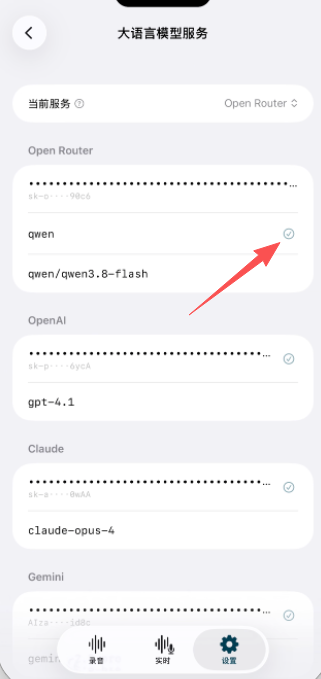
在 OpenRouter 的服务字段填写 qwen,点击右侧绿色箭头。
真实应用截图;密钥已隐藏。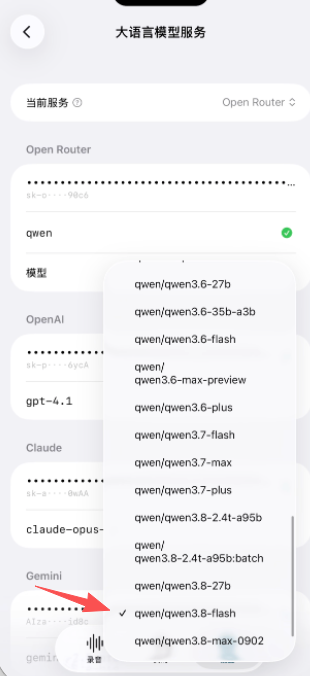
在展开的列表中选择 qwen/qwen3.8-flash;选择后再确认当前服务为 OpenRouter。
真实应用截图;密钥已隐藏。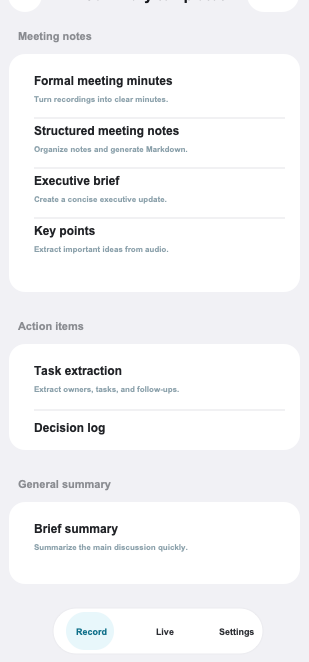
完成转写后,可按会议纪要、任务提取或简明摘要等目标选择输出模板。
真实录屏截图;未展示密钥、账号或录音内容。06 · 首次录音闭环
先完成 Provider 设置,再用一段超过 10 秒且内容可安全测试的录音验证真实链路。
短按 V05E 进入 Bluetooth 广播。打开 App,选择 Add Device → Scan;找到设备后选择它。仅当设备尚未绑定时,App 才会显示“Pair this Nomily?”;选择 Pair 完成配对。
在设备页开始录音,持续超过 10 秒后停止。停止后,设备列表会生成一条以时间命名的新音频。
在新音频上执行下载。下载完成后打开音频详情,选择自动检测语言或指定语言,再执行 Transcribe。首次下载时如出现加密提示,先按提示设置并确认 passphrase。
确认 Transcript 中已有文字。若自动转写没有触发,可在音频详情页手动点击 Transcribe。
先在 Settings → 大语言模型服务中选择服务、完整 Model 并设为 Active Provider;返回音频详情页,选择摘要输出语言后点击 Generate Summary。看到 Summary 内容即表示闭环完成。
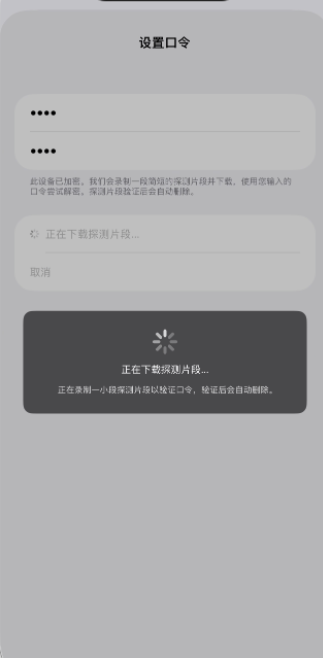
首次下载录音时,按提示输入并确认口令,等待 App 完成设备加密设置。
真实应用截图;未显示实际口令或录音内容。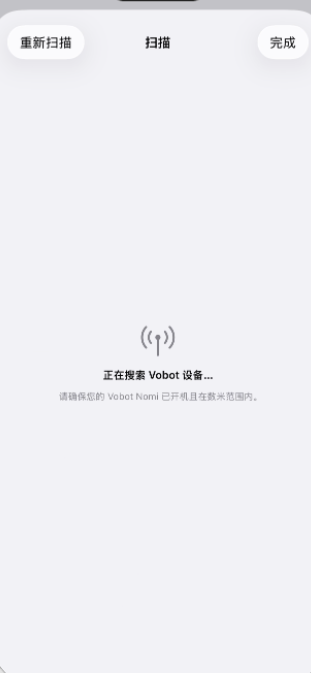
短按 V05E 后,在 Add Device 页面执行 Scan。
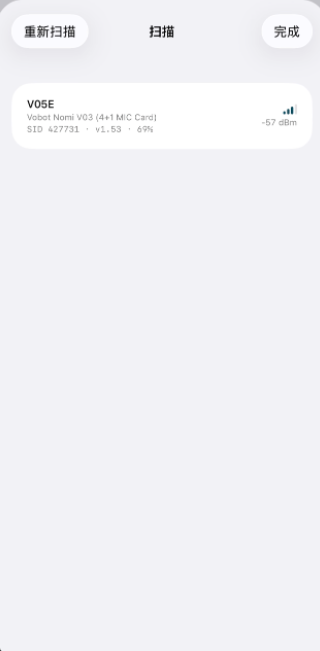
扫描结果出现 V05E 后,选择设备继续。
真实应用截图;未显示实际口令或录音内容。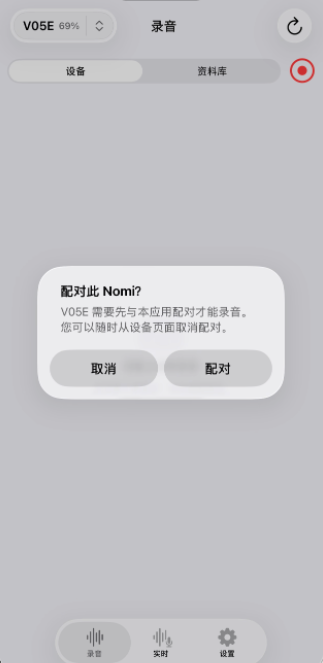
只有未绑定设备会显示 Pair this Nomily?;配对与加密口令是两件独立的事。
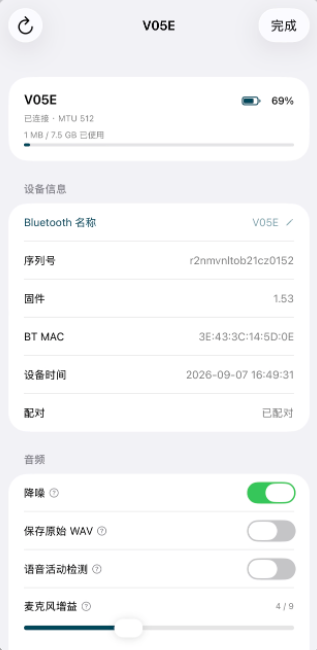
点击设备名称可查看连接状态、设备信息与录音相关设置。
真实应用截图;未显示实际口令或录音内容。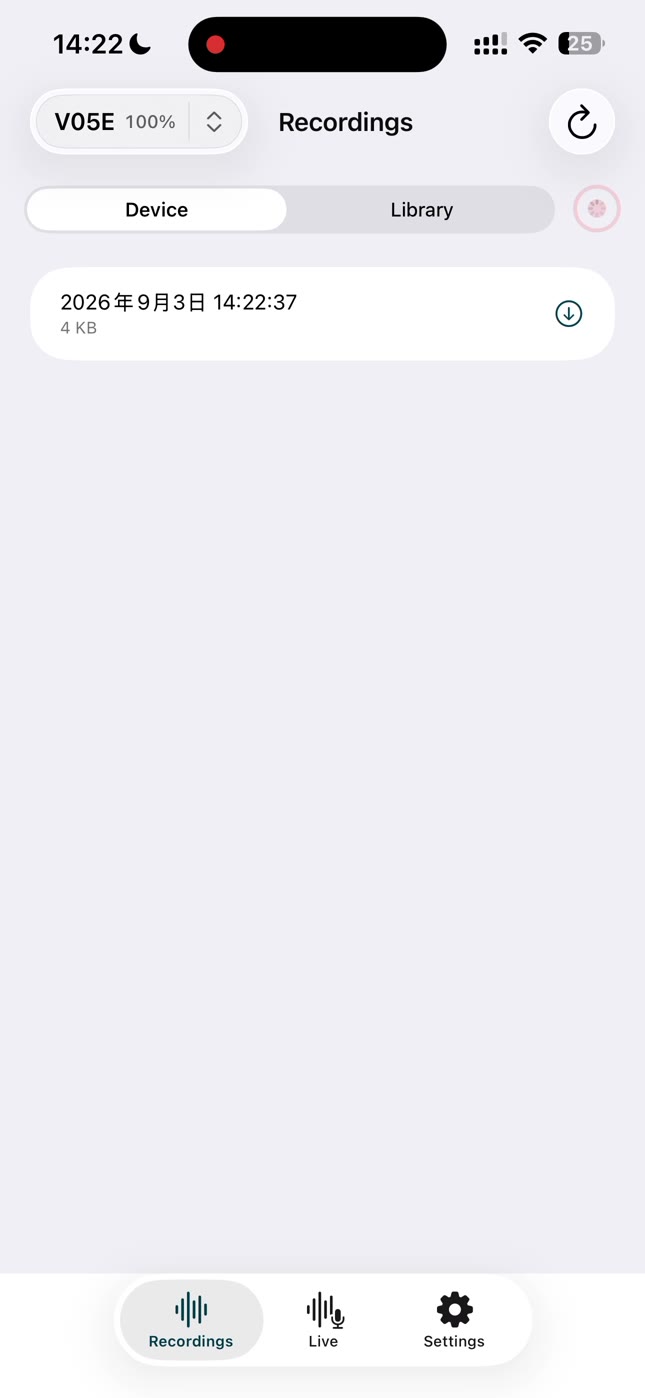
拍摄:录音开始、持续超过 10 秒、停止的可识别状态。
使用测试录音;不展示录音内容。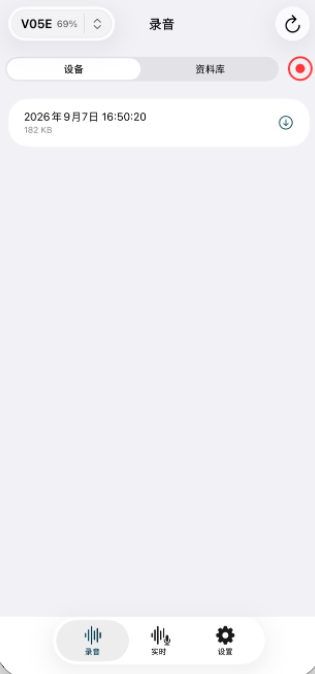
停止录音后,设备列表会出现一条以时间命名的新音频。
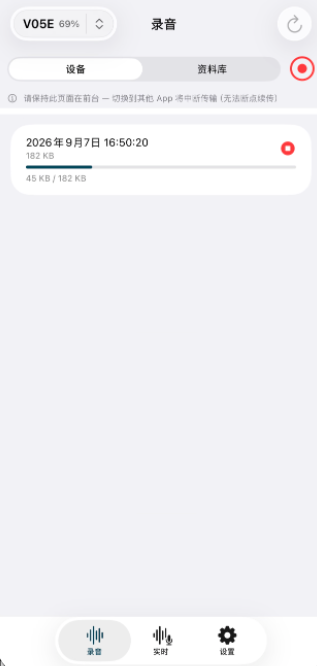
在设备列表中下载新音频;下载期间保持 App 前台。
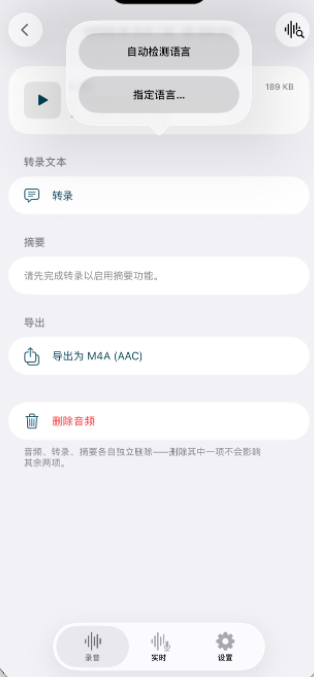
选择自动检测语言,或选择指定语言后再开始转写。
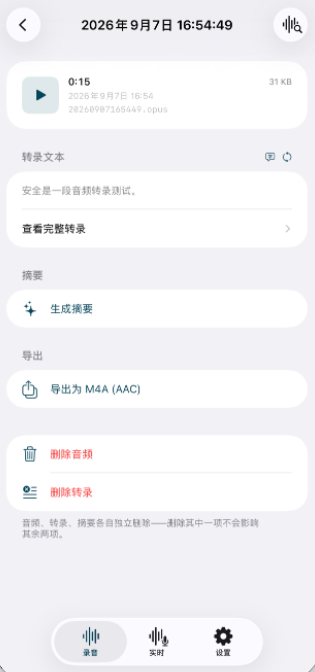
确认 Transcript 已出现文字后,才可以生成摘要。
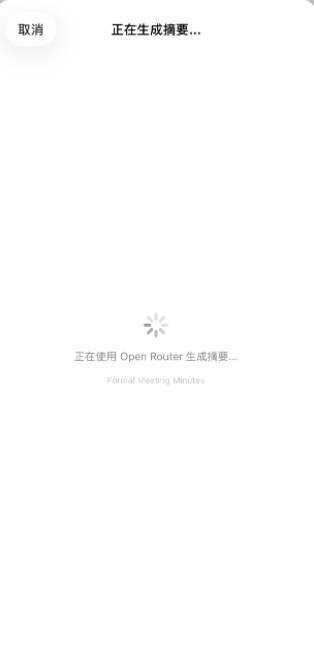
使用已配置的服务、模型和摘要输出语言生成摘要。
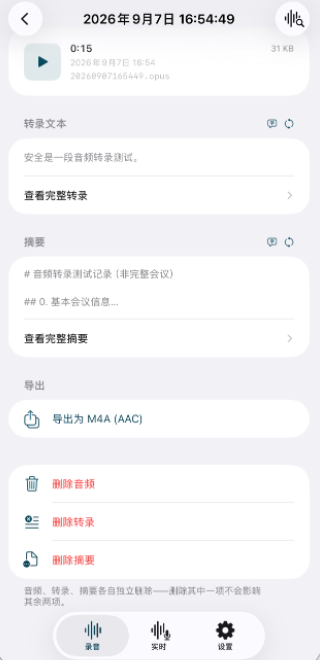
看到 Summary 内容后,说明你的 Key 转写与摘要流程已完成。
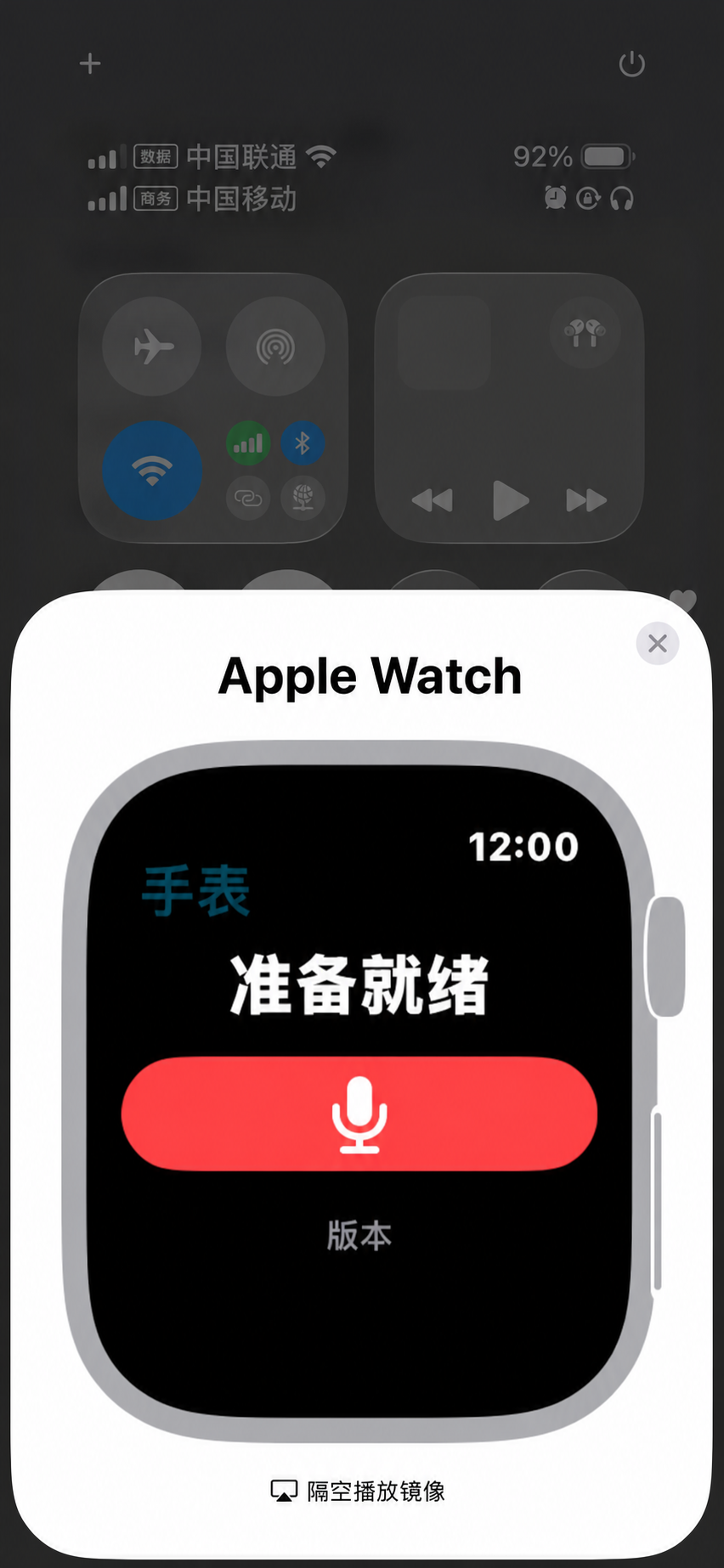
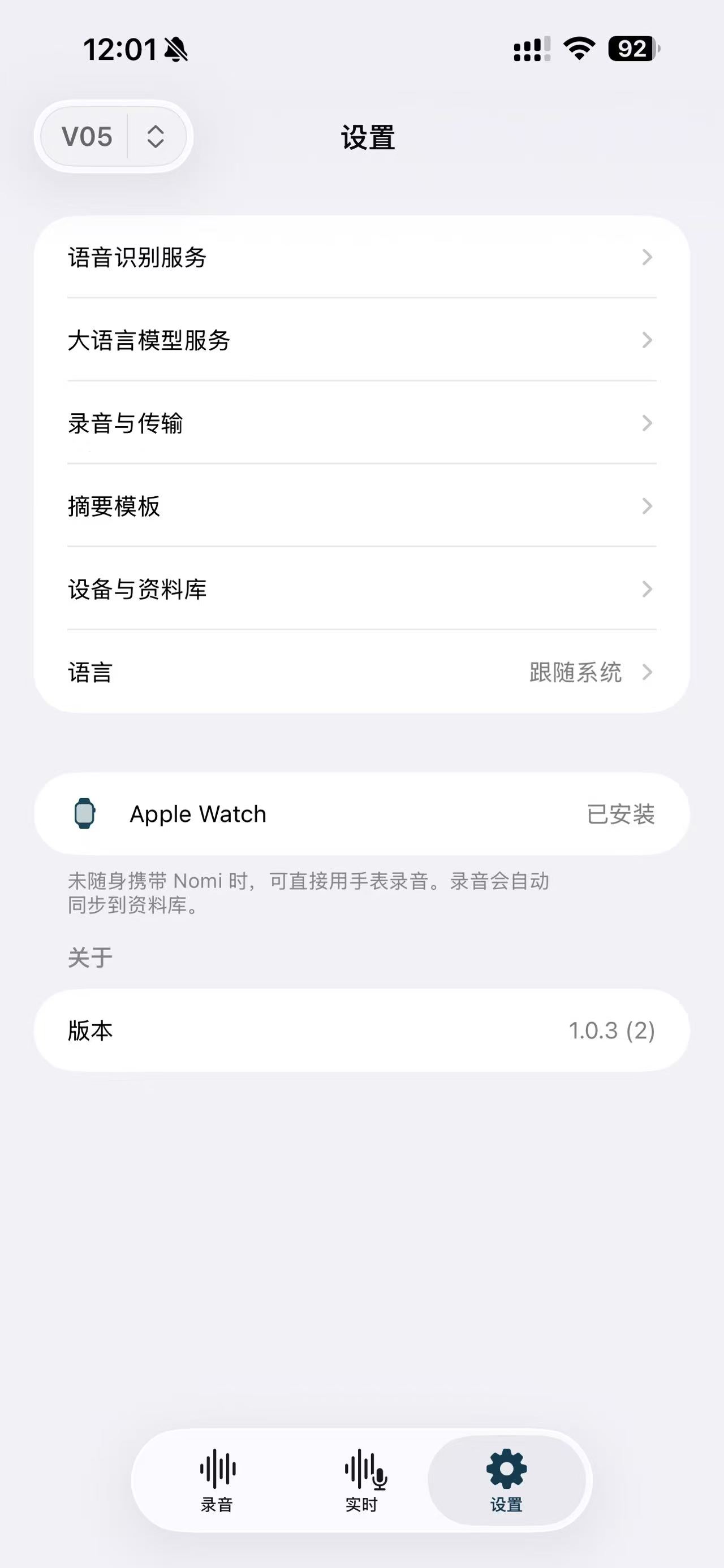
在 iPhone 安装 Nomily App 后,可将 Nomily App 同步安装到 Apple Watch。未随身携带 V05E 时,直接用手表录音,录音会自动同步到手机端 Nomily App,并继续完成转写与整理。
07 · 排错
先检查 Provider 字段和 Active Provider,再检查下载、Transcript 与 Summary,不要把绿勾当成端到端成功。
确认 Key 与 Region 来自同一个 Speech 资源;检查复制时是否多了空格,并重新点击右侧圆形验证按钮。
检查 Key、完整非空 Model 和 Active Provider。OpenRouter 无法加载模型列表时,可临时填 Provider prefix 后再点验证;也可直接手填完整 Model ID。
Azure 绿勾只验证 Key+Region;LLM 绿勾只验证 Key/模型列表接口。它们不验证已选 Model、Active Provider、设备连接、下载、Transcript 或 Summary。
确认 auto-transcribe 已开启、录音超过 minimum duration 10s;必要时使用手动 Transcribe。
没有 Transcript 时不能生成 Summary。先完成下载和 Transcribe,并确认 Transcript 中已有文字。
两者是独立流程:仅未绑定设备会要求 Pair;仅设备加密已开启且本机缺少密钥时,Recordings 才会提示设置 passphrase。按提示进入 Settings → 录音与传输(Recording & Transfer);不要公开 passphrase。
08 · 本地转写
普通用户无需安装脚本或配置服务器:先在 Nomily App 中下载、解密并导出音频,再导入桌面转写软件即可生成文本。
适合希望把解密后的音频导入电脑、在本地生成文字的用户。
此功能只面向开发者,需要自行运行并维护兼容的常驻服务;普通用户不需要配置它。
Ollama 与 Custom 同样是高级选项,不属于本页的普通用户安装流程。
V05E 存储的录音是加密 Opus 文件,只能先由 Nomily App 解密;桌面软件生成的文本不会自动回填到 App 的 Transcript。


